01Billedet
Skærmopløsning og pixeltæthed
Skærmopløsning forklaret: HD, Full HD, 2560x1440, 4K og 8K, pixeltæthed (PPI), native opløsning og skalering samt hvordan opløsningen ændres.
Udgivet · Redaktionen bag Skærm.dk
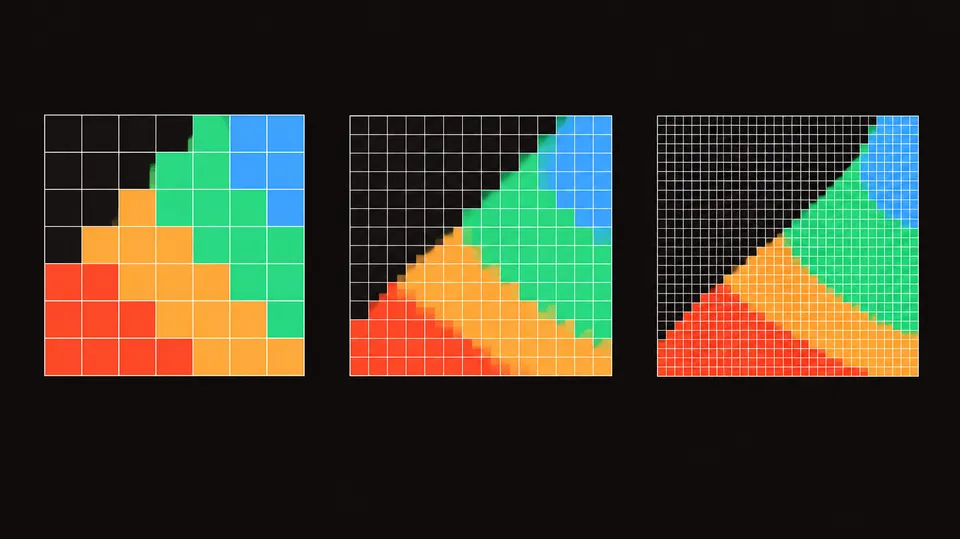
Skærmopløsning er antallet af pixels på tværs og på højden, skrevet som bredde × højde. En skærm på 2560×1440 har 2.560 pixels vandret og 1.440 lodret. Pixeltæthed er noget andet: den fortæller, hvor tæt pixlerne sidder på selve skærmfladen, og afhænger af både opløsning og skærmstørrelse. Opløsningen alene siger derfor ikke, hvor fint billedet er tegnet.
Betegnelser og pixelmål
Mange opløsninger omtales med ét tal, fx 1080p eller 4K. Bogstavet p står for progressive scan, hvor alle billedets linjer tegnes i rækkefølge, i modsætning til interlaced, hvor først de ulige og så de lige linjer vises. 4K er en fællesbetegnelse for opløsninger med omkring 4.000 pixels i bredden.
| Betegnelse | Pixelmål | Billedformat | Pixels i alt |
|---|---|---|---|
| HD (720p) | 1280×720 | 16:9 | 921.600 |
| Full HD (FHD, 1080p) | 1920×1080 | 16:9 | 2.073.600 |
| WUXGA | 1920×1200 | 16:10 | 2.304.000 |
| QHD / WQHD (1440p) | 2560×1440 | 16:9 | 3.686.400 |
| UWQHD | 3440×1440 | 43:18 (markedsføres som 21:9) | 4.953.600 |
| 4K UHD | 3840×2160 | 16:9 | 8.294.400 |
| DCI 4K | 4096×2160 | 256:135 (ca. 1,90:1) | 8.847.360 |
| 5K | 5120×2880 | 16:9 | 14.745.600 |
| DQHD | 5120×1440 | 32:9 | 7.372.800 |
| 8K UHD | 7680×4320 | 16:9 | 33.177.600 |
Et par noter til tabellen:
- QHD har navn efter, at opløsningen rummer fire gange så mange pixels som HD (720p). W’et i WQHD er teknisk overflødigt, men adskiller opløsningen fra qHD (960×540, ‚quarter HD‘).
- WUXGA i 16:10 blev valgt, fordi formatet passer til to hele tekstsider side om side. Nogle producenter kalder den FHD+.
- UWQHD er QHD gjort 34 procent bredere. Formater som dette og DQHD er beskrevet på buet skærm og ultrawide.
- 4K UHD (3840×2160) er standardiseret til digitalt tv, mens DCI 4K (4096×2160) er biografindustriens format.
- 5K er dobbelt QHD i begge retninger, og 8K UHD har fire gange så mange pixels som 4K UHD og 16 gange så mange som Full HD.
Hvad er 2560x1440 opløsning?
2560x1440, også skrevet 2560×1440, har 2.560 pixels i bredden og 1.440 i højden i formatet 16:9. Den kaldes QHD, WQHD eller 1440p. Højden på 1.440 pixels er det dobbelte af 720p og en tredjedel mere end 1080p. 1440p-computerskærme blev almindeligt tilgængelige i 2010, og i 2020 var det en almindelig opløsning til computerspil.
Hvor skarp 2560×1440 ser ud, afhænger af størrelsen. På en 27 tommer skærm er pixeltætheden ca. 109 PPI, på en 31,5 tommer skærm ca. 93 PPI.
Pixeltæthed: PPI og pixelafstand
Pixeltæthed måles i pixels pr. tomme (PPI). Beregningen sker i to trin. Først findes diagonalen i pixels med Pythagoras, √(bredde² + højde²), og derefter divideres den med skærmens diagonal i tommer. For 27 tommer og 2560×1440 giver det ca. 2.937 pixels ÷ 27 ≈ 108,8 PPI. Pixelafstanden (dot pitch) er afstanden mellem pixlerne og den omvendte størrelse: 25,4 mm divideret med PPI.
| Skærm | Opløsning | PPI | Pixelafstand |
|---|---|---|---|
| 24 tommer | 1920×1080 | 92 | 0,277 mm |
| 27 tommer | 1920×1080 | 82 | 0,311 mm |
| 27 tommer | 2560×1440 | 109 | 0,233 mm |
| 27 tommer | 3840×2160 | 163 | 0,156 mm |
| 27 tommer | 5120×2880 | 218 | 0,117 mm |
| 31,5 tommer | 2560×1440 | 93 | 0,272 mm |
| 32 tommer | 3840×2160 | 138 | 0,184 mm |
| 34 tommer | 3440×1440 | 110 | 0,232 mm |
Tallene er udregnet ud fra tommestørrelsen, ikke målt på konkrete skærme. Beregningen er ikke helt præcis, fordi skærmens faktiske synlige diagonal kan afvige fra den angivne tommestørrelse. Nogle observationer tyder på, at det blotte øje generelt ikke kan skelne detaljer over ca. 300 PPI, men grænsen afhænger af afstanden og af synsstyrken. Skærmens mål i centimeter og den afstand, hvor enkelte pixels ikke længere kan skelnes, er regnet ud på skærmstørrelse.
Hvilken skærmopløsning skal man vælge?
Der er ikke én opløsning, der passer til alle. Det er især fire forhold, der spiller sammen:
- Størrelse og afstand: den samme opløsning giver lavere pixeltæthed på en større skærm. 1920×1080 giver 92 PPI på 24 tommer, men 82 PPI på 27 tommer. Jo tættere man sidder, desto lettere er det at se de enkelte pixels.
- Hvad computeren kan levere: flere pixels kræver mere af grafikkortet, især sammen med høj opdateringshastighed. Afvejningen er beskrevet på gamerskærm.
- Kabel og port: høj opløsning ved højt Hz-tal kræver tilstrækkelig båndbredde, se tilslutninger.
- Tekststørrelse: på en skærm med høj pixeltæthed bliver tekst og knapper mindre, hvis styresystemet ikke skalerer dem op.
Native opløsning og skalering
En LCD har kun én indbygget (native) opløsning. Billedkvaliteten er højest, når signalet har samme opløsning. Sendes en anden opløsning, må skærmen skalere billedet, og det koster skarphed. Resultatet kan være et sløret billede og takkede kanter, og skaleringen kan tilføje forsinkelse.
I teorien kan en opløsning, der går lige op i den native, vises uden tab, men i praksis udglatter de fleste skærme alligevel billedet. Nogle skærme kan vise lavere opløsninger 1:1. Så er billedet skarpt, men fylder ikke hele skærmen og får sorte kanter.
Skalering har en anden betydning i styresystemet: her gør skalering tekst og elementer større på skærme med høj pixeltæthed, uden at opløsningen ændres.
Skærmens subpixels spiller også ind. En farvepixel består typisk af tre subpixels i rækkefølgen rød, grøn og blå, og tekstgengivelsen kan udnytte det. Har skærmen en anden opstilling, end softwaren regner med, bliver kanterne på tekst dårligere. Panelernes opbygning er beskrevet på paneltyper og OLED-skærm.
Hvordan ændrer man skærmopløsning?
Fremgangsmåden er i grove træk den samme på tværs af computere:
- Åbn styresystemets skærm- eller visningsindstillinger.
- Vælg den skærm, der skal ændres, hvis der er tilsluttet flere.
- Vælg opløsning på listen. Skærmens native opløsning er ofte markeret som anbefalet.
- Bekræft ændringen, og kontrollér, at billedet er stabilt.
Skalering af tekst og elementer findes normalt i samme indstillinger.
Hvorfor kan man ikke ændre skærmopløsning?
Der er flere mulige årsager:
- Grafikdriveren: er den ikke installeret eller opdateret, tilbyder computeren ofte kun nogle få grundlæggende opløsninger.
- Skærmen melder ikke sin opløsning: de fleste skærme fortæller selv computeren, hvad deres native opløsning er, men nogle, især nogle tv, gør det ikke korrekt.
- Kabel, adapter eller port: opløsning og Hz hænger sammen med båndbredden. HDMI 1.4 definerer 4K op til 30 Hz, mens HDMI 2.0 har båndbredde til 4K ved 60 Hz. En opløsning kan derfor mangle ved ét Hz-tal, men være der ved et lavere.
- Flere skærme: opløsningen ændres for hver skærm for sig, så den rigtige skal vælges først. Se ekstra skærm.
Viser skærmen slet intet efter en ændring, kan opløsningen eller Hz-tallet ligge uden for, hvad skærmen kan. Fejlfinding står på sort skærm. Overblikket over hele emnet findes på forsiden.
Spørgsmål og svar
Hvad er 2560x1440 opløsning?
2560x1440 er en opløsning med 2.560 pixels i bredden og 1.440 i højden i billedformatet 16:9. Den kaldes også QHD, WQHD eller 1440p, fordi den har fire gange så mange pixels som HD (720p). På en 27 tommer skærm svarer den til ca. 109 PPI.
Hvilken skærmopløsning skal man vælge?
Det afhænger af skærmens størrelse, siddeafstanden og af, hvad computeren kan levere. Samme opløsning giver lavere pixeltæthed på en større skærm. Vælg normalt skærmens egen (native) opløsning, så billedet ikke skaleres.
Hvordan ændrer man skærmopløsning?
Åbn styresystemets skærm- eller visningsindstillinger, vælg den skærm, der skal ændres, hvis der er flere, og vælg en opløsning på listen. Skærmens native opløsning er ofte markeret som anbefalet. Bekræft derefter ændringen.
Hvorfor kan man ikke ændre skærmopløsning?
Typiske årsager er, at grafikdriveren ikke er installeret eller opdateret, at skærmen ikke melder sin opløsning korrekt til computeren, eller at kabel, adapter eller port ikke kan føre den ønskede opløsning. Ved flere skærme skal den rette skærm vælges først.