Værktøj og guide til computerskærme
Skærm – sådan fungerer en computerskærm
Paneler, pixels og hertz – sådan fungerer en computerskærm
- Pixeltæthed
- 109 PPI
- Bredde
- 59,8 cm
- Højde
- 33,6 cm
- Diagonal
- 68,6 cm
- Billedformat
- 16:9
- Pixelafstand
- 0,233 mm
- Pixels i alt
- 3.686.400
- Pixels flyder sammen fra
- ca. 80 cm
Ved normalsyn kan enkelte pixels ikke skelnes længere væk end ca. 80 cm. Her fylder én pixel under 1 bueminut af synsfeltet.
Målene gælder selve billedfladen uden kant. Normalsyn svarer til at kunne adskille detaljer på 1 bueminut (1/60 grad). Pixeltæthed = diagonal i pixels ÷ diagonal i tommer; 1 tomme = 2,54 cm.
En computerskærm viser det, computeren sender: tekst, vinduer, fotos, film og spil. Skærmen består af selve displayet og styreelektronik, strømforsyning, kabinet, stik og knapper. På dansk kaldes den også dataskærm eller monitor. Skærmberegneren øverst på siden omregner tommer og opløsning til centimeter, pixeltæthed og afstand, og resten af siden forklarer, hvad tallene i et datablad står for.
Sådan opstår billedet
Billedet er et gitter af pixels. Opløsningen angiver antallet af kolonner og rækker, fx 1920 × 1080, og hver farvepixel består normalt af tre subpixels: en rød, en grøn og en blå. Hvor kraftigt de tre lyser, afgør pixlens farve.
Lyset kan komme fra to forskellige principper:
- LCD med baggrundslys. De flydende krystaller i en LCD udsender ikke selv lys. De ligger mellem to polarisationsfiltre, og spændingen over hver pixel styrer, hvor meget af baggrundslyset der slipper igennem. Farvefiltre danner de røde, grønne og blå subpixels. Baggrundslyset er i dag typisk LED’er, så en „LED-skærm“ er i virkeligheden en LCD med LED-baggrundslys. TFT-LCD, hvor tyndfilmstransistorer styrer pixlerne, er den dominerende teknologi i computerskærme. Hvordan krystallerne ligger og drejes, afgør paneltypen: IPS, VA eller TN. Det er forklaret i paneltyper.
- Selvlysende pixels. I en OLED-skærm udsender hver pixel sit eget lys, så der er intet baggrundslys. En pixel, der er slukket, giver sort. Se OLED-skærm.
Frem til midten af 2000’erne brugte de fleste skærme et billedrør (CRT) i stedet.
Det vigtigste i et datablad
- Paneltype. Hvordan krystallerne er stillet, om baggrundslyset kan dæmpes i zoner, eller om skærmen er selvlysende, påvirker betragtningsvinkel, sort og kontrast. Se IPS, VA, TN og mini-LED.
- Opløsning. Antal pixels i bredden gange højden. En LCD har én native opløsning og er skarpest, når signalet svarer til den. Se skærmopløsning og pixeltæthed.
- Størrelse. Angives som diagonalen, normalt i tommer. Billedformatet, fx 16:9, 16:10 eller 21:9, afgør, hvor bred og høj skærmfladen bliver. Se skærmstørrelse og buet skærm og ultrawide.
- Opdateringshastighed. Hvor mange gange i sekundet skærmen kan vise et nyt billede, målt i hertz. Se opdateringshastighed.
- Responstid. Den tid, en pixel bruger på at skifte nuance, målt i millisekunder. Producenterne måler på forskellige måder, så tallene kan ikke sammenlignes direkte på tværs af mærker. Input lag er noget andet og opgives ofte ikke. Se gamerskærm.
- HDR og farver. Farverum som sRGB og DCI-P3, bitdybde og lysstyrke. Et HDR-logo fortæller kun, at skærmen kan modtage HDR-indhold, ikke hvor godt den viser det. Se HDR, farverum og kalibrering.
- Tilslutninger. HDMI, DisplayPort og USB-C. Et USB-C-stik betyder ikke i sig selv, at der kan sendes billede, og port og kabel skal kunne bære kombinationen af opløsning og hastighed. Se tilslutninger.
Mange skærme har desuden et standardiseret hulmønster bag på til VESA-montering. Det hører under skærmarm og VESA-beslag.
Sådan regner beregneren
Beregneren tager diagonalen i tommer og opløsningen (bredde × højde i pixels) og regner således:
- Diagonal i pixels: √(bredde² + højde²), efter Pythagoras.
- Pixeltæthed (PPI): diagonalen i pixels divideret med diagonalen i tommer.
- Mål i centimeter: 1 tomme er 2,54 cm, så diagonalen i cm er tommer × 2,54. Bredden er tommer × bredde i pixels ÷ diagonal i pixels × 2,54, og højden regnes på samme måde med højden i pixels.
- Pixelafstand: 25,4 mm divideret med PPI, altså afstanden mellem to nabopixels.
- Afstand ved ét bueminut: Normalsyn (6/6, visus 1,0) kan netop adskille to punkter, der ligger ét bueminut, altså 1/60 grad, fra hinanden. Afstanden, hvor en pixel fylder ét bueminut, er pixelafstanden divideret med tan(1/60°), ca. 3.438 gange pixelafstanden. Længere væk kan enkelte pixels ved normalsyn ikke skelnes.
Et eksempel: En 27" skærm med 2560 × 1440 har en diagonal på ca. 2.937 pixels, så PPI er 2.937 ÷ 27 ≈ 108,8. Skærmfladen bliver ca. 59,8 cm bred og 33,6 cm høj, pixelafstanden er 0,233 mm, og afstanden ved ét bueminut er ca. 80 cm.
Afstanden er et regnestykke og ikke en anbefaling af, hvor man skal sidde. Den synlige diagonal kan afvige lidt fra tommetallet i databladet, og synsstyrken varierer fra person til person, så tallene er tilnærmede. Samme formel for pixeltæthed gennemgås i Wikipedias artikel om pixel density.
Hvad kan man se efter?
Hvad der er vigtigt, afhænger af brugen. Her er de egenskaber, der oftest har betydning, uden at pege på bestemte produkter.
Kontor og tekst
- Opløsning og størrelse, der giver skarp tekst i den afstand, man sidder i. Beregneren og skærmopløsning viser sammenhængen.
- En fod eller et ophæng, der gør det muligt at dreje og vippe skærmen, eller et VESA-hulmønster til en skærmarm. Placering, lys og afstand er samlet under ergonomi ved skærmarbejde.
- Indgange, der passer til computeren, og flere indgange, hvis skærmen deles mellem flere enheder.
Foto og grafik
- En paneltype med ensartede farver set fra siden. IPS-paneler beskrives sådan.
- Hvilke farverum skærmen dækker (sRGB, Adobe RGB, DCI-P3), bitdybde og farvenøjagtighed. Korrekt visning kræver, at skærmen er kalibreret. Se HDR, farverum og kalibrering.
Spil
- Opdateringshastighed, som computerens grafikkort kan levere billeder til. Se opdateringshastighed.
- Variabel opdateringshastighed, responstid og input lag. Se gamerskærm.
- Port og kabel, der kan bære den ønskede kombination af opløsning og hastighed.
Film og mørke scener
- Sortniveau og kontrast. En LCD kan ikke vise helt sort, men lokal dæmpning af baggrundslyset giver dybere sort, og en OLED kan slukke pixels helt.
- HDR-understøttelse og lysstyrke. Tallet i et DisplayHDR-navn angiver skærmens minimale topluminans i cd/m².
Opsætning og fejlfinding
- Ekstra skærm: to skærme, dublering, bærbar skærm og fjernsyn som computerskærm.
- Sort skærm: hvis der ikke kommer billede.
- Pixelfejl: døde og fastlåste pixels, med en pixeltest.
- Rengøring af skærm og ødelagt skærm.
- Skærmordbog: fagord fra A til Å.
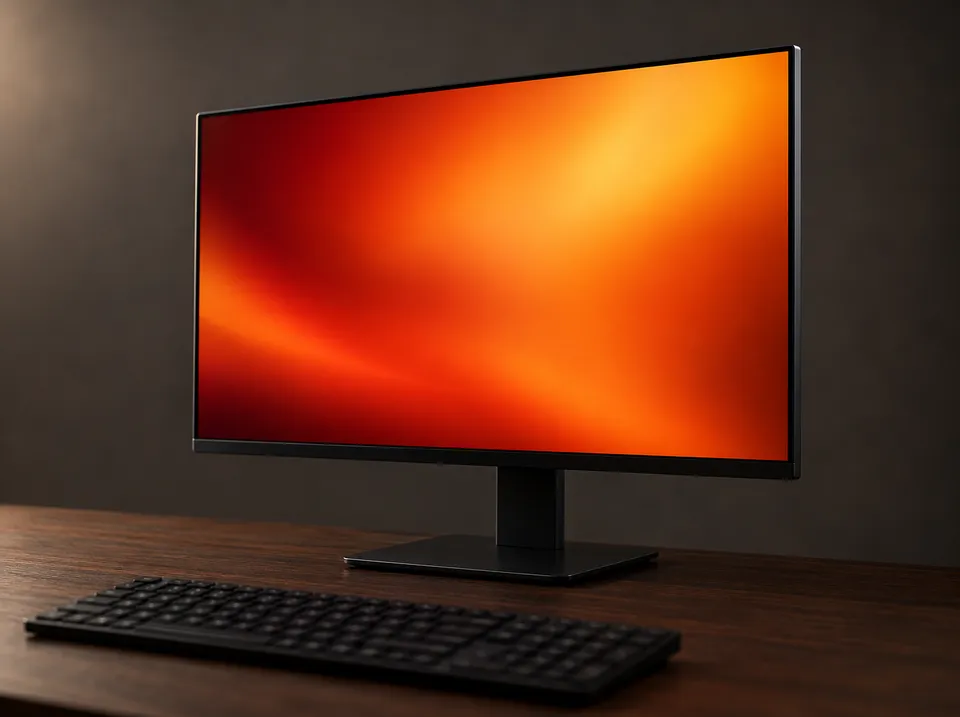
Guiden i fire afsnit
Fra panelet og de enkelte pixels til kabler, beslag og fejlfinding. Farverne går igen på alle sider i samme afsnit.
01
Billedet
Paneltyper, OLED, opløsning og farver: det, der bestemmer, hvordan billedet tegnes.
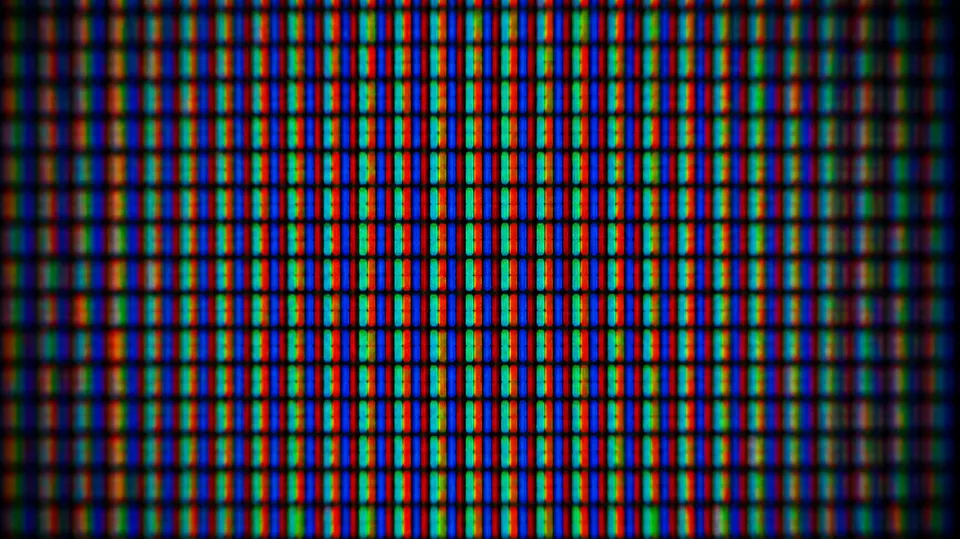
- Paneltyper: IPS, VA, TN og mini-LED IPS, VA og TN er de tre LCD-paneltyper. Her er forskellene på betragtningsvinkel, sort og responstid samt mini-LED, quantum dots og microLED.
- OLED-skærm: selvlysende pixels, kontrast og indbrænding Hvordan en OLED-skærm virker: selvlysende pixels, sort som slukket pixel, WOLED og QD-OLED, indbrænding, image retention og responstid.
- Skærmopløsning og pixeltæthed Skærmopløsning forklaret: HD, Full HD, 2560x1440, 4K og 8K, pixeltæthed (PPI), native opløsning og skalering samt hvordan opløsningen ændres.
- HDR, farverum og kalibrering HDR, farverum og kalibrering forklaret: HDR10 og HLG, DisplayHDR-niveauer, sRGB og DCI-P3, bitdybde, gamma, delta E og ICC-profil.
02
Format og fart
Tommer og centimeter, billedformat, krumning og hertz: mål og bevægelse på skærmen.
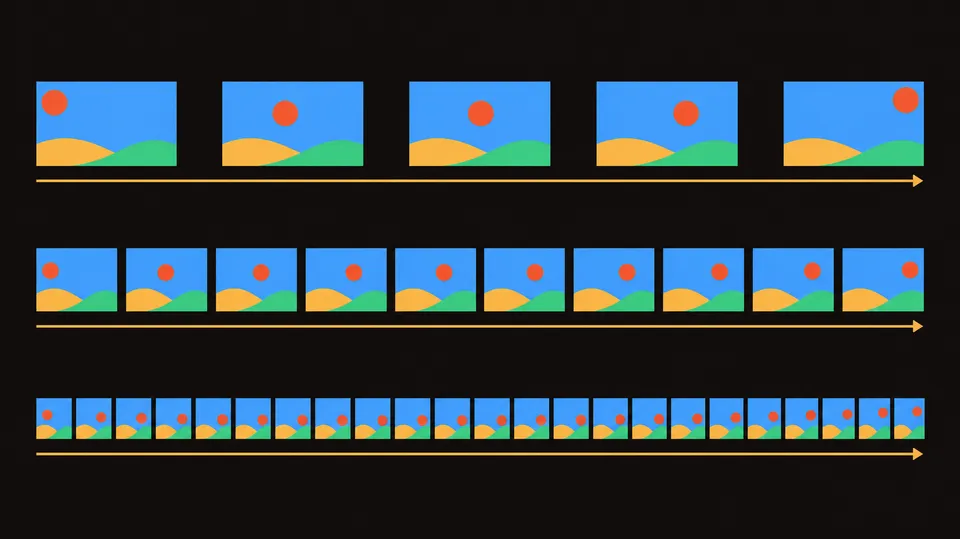
- Skærmstørrelse: tommer, cm og afstand Hvor stor er en 24, 27 eller 32 tommer skærm i cm? Tabel over mål, billedformat og betragtningsafstand samt hvordan skærmstørrelse måles.
- Buet skærm og ultrawide: krumning og billedformat Buet skærm (curved) forklaret: hvad R i 1000R, 1500R og 1800R betyder, hvorfor skærme bøjes, og hvad 21:9 og 32:9 ultrawide er, med mål i cm.
- Opdateringshastighed: hvad betyder 60, 144 og 240 Hz? Hvad Hz betyder på en skærm: forskellen på Hz og fps, 60, 144 og 240 Hz, tearing og V-Sync, variabel opdateringshastighed samt kabler og porte.
- Gamerskærm: responstid, input lag og adaptiv synkronisering Hvad står der i databladet til en gamer skærm? Responstid, input lag, adaptiv synkronisering, Hz og opløsning forklaret med neutrale kriterier.
03
Opsætning
Kabler og stik, flere skærme, beslag og arbejdsstilling ved skærmen.
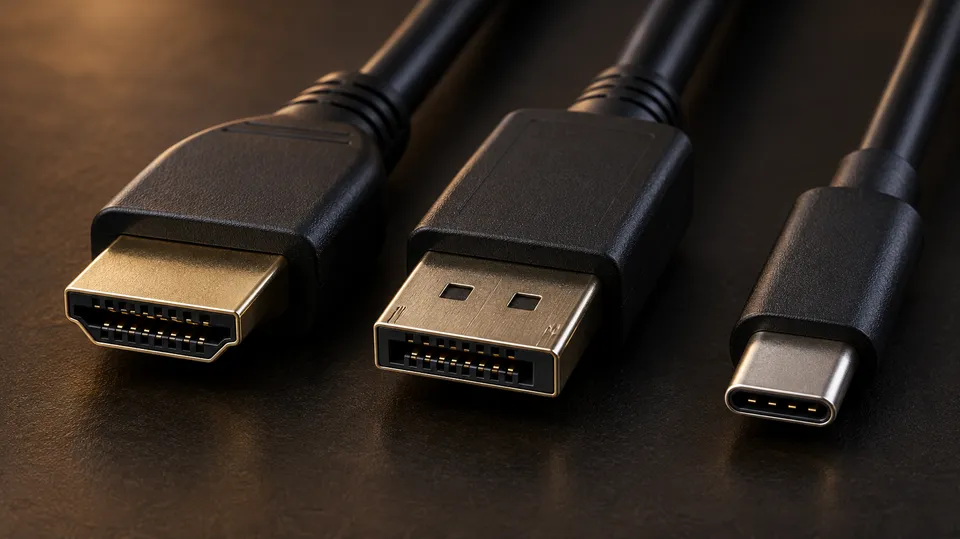
- Tilslutninger: HDMI, DisplayPort og USB-C HDMI, DisplayPort og USB-C til skærm: versioner, datahastighed, DSC, MST, DVI og VGA samt hvorfor kabel og port skal passe til opløsning og Hz.
- Ekstra skærm: to skærme, dublering og bærbar skærm Sådan tilsluttes en ekstra skærm: udvid eller dubler, HDMI, DisplayPort og USB-C, daisy chain, bærbar skærm og fjernsyn som computerskærm.
- Skærmarm og VESA-beslag Sådan fungerer en skærmarm: VESA-hulmønstre som 75×75 og 100×100 mm, montering på bord eller væg, bæreevne, gasfjeder og kabelføring.
- Ergonomi ved skærmarbejde: højde, afstand og lys Hvad reglerne for skærmarbejde siger om afstand, højde og lys, hvem de gælder for, og hvad en ældre branchevejledning anbefaler.
04
Fejl og pleje
Sort skærm, pixelfejl, rengøring og skader: hvad fejlen kan skyldes, og hvad der kan gøres.
- Sort skærm: når skærmen ikke viser noget Sort skærm på pc: fejlfinding trin for trin, fra strøm, kabel og indgangskilde til opløsning, driver og baggrundslys.
- Pixelfejl: døde og fastlåste pixels – med pixeltest Pixeltest i seks farver og en guide til døde, fastlåste og varme pixels samt fejlklasserne i ISO 13406-2 og ISO 9241.
- Rengøring af skærm: sådan gøres skærmen ren Forsigtig rengøring af en pc- eller tv-skærm: sluk, tør med blød klud, sprøjt ikke på skærmen, og følg producentens vejledning om midler.
- Ødelagt skærm: revner, streger og hvad der kan gøres Typiske skader på en skærm, fra revnet glas til streger og døde områder, og hvad reklamationsret, klagemuligheder og elektronikaffald betyder.
Pixeltest i fuld skærm
Seks ensfarvede flader: hvid, sort, rød, grøn, blå og 50 % grå. En død eller fastlåst pixel ses som en prik, der ikke skifter farve sammen med fladen. Farven skifter kun, når du selv klikker.
Åbn pixeltestenSkærmordbog fra A til Å
Fagord og forkortelser fra skærmenes verden, forklaret kort og ordnet alfabetisk.
Gå til ordbogenSpørgsmål og svar
Hvad er en skærm?
En skærm er en visningsenhed, der omsætter elektriske signaler til billeder eller tekst. Til en computer kaldes den dataskærm, computerskærm eller monitor. Displayet i en moderne skærm er typisk en LCD med LED-baggrundslys, men skærme med selvlysende OLED-pixels findes også.
Kan man bruge et fjernsyn som computerskærm?
Ja, moderne fjernsyn og computerskærme er ofte funktionelt udskiftelige. Tre ting er værd at kigge efter: overscan, der skærer kanten af billedet væk og som ofte kan slås fra i fjernsynets menuer, chroma subsampling, hvor farven kodes med lavere opløsning end lysstyrken, og input lag. Siden om ekstra skærm gennemgår det nærmere.
Hvor stor er en 24 tommer skærm i cm?
Diagonalen er 24 × 2,54, altså ca. 61,0 cm. Ved opløsningen 1920 × 1080 (16:9) er skærmfladen ca. 53,1 cm bred og 29,9 cm høj, og ved 1920 × 1200 (16:10) ca. 51,7 cm bred og 32,3 cm høj. Tallene er udregnede, og den synlige flade på en konkret skærm kan afvige lidt.
Hvad er forskellen på LCD og OLED?
En LCD laver ikke selv lys, men lader baggrundslys passere gennem krystaller og farvefiltre. I en OLED udsender hver pixel sit eget lys, så en slukket pixel giver sort. En LCD med baggrundslys kan ikke vise helt sort, fordi lidt lys slipper igennem, mens en OLED til gengæld har risiko for indbrænding.
Kilder
- Wikipedia: Computer monitor
- Wikipedia: Billedskærm (dansk)
- Wikipedia: Liquid-crystal display
- Wikipedia: LED-backlit LCD
- Wikipedia: OLED
- Wikipedia: Pixel density
- Wikipedia: Visual acuity
- Wikipedia: Tomme (dansk)
- Wikipedia: Native resolution
- Wikipedia: High-dynamic-range television
- Wikipedia: Overscan
- Wikipedia: Chroma subsampling